คู่มือการป้องกันไวรัสทางเว็ป (HTTPS / HTTP)
การป้องกันไวรัสบนอุปกรณ์ ShareTech Next-Gen UTM Firewall สามารถป้องกันได้ 3 ช่องทางการรับส่งข้อมูล คือ HTTP , HTTPS, SMTP นอกเหนือจากนี้ แนะนำให้ใช้ End-Point บนเครื่องคอมพิวเตอร์ เช่น Bitdefender , Kaspersky, Trend Micro เป็นต้น
ขั้นตอนการตั้งค่า
ตรวจสอบ Anti Virus Engine พร้อมใช้งานหรือไม่
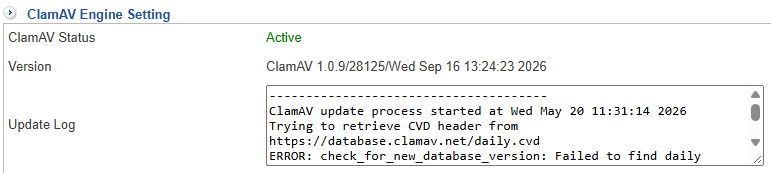
- เข้าเมนู Service → Anti Virus Engine
- ที่หัวข้อ Virus Engine ให้กดปุ่มค่าย Anti Virus ที่มีการสั่งซื้อ License ถ้าไม่มีการสั่งซื้อให้เลือก ClamAV ซึ่งเป็น Anti Virus ที่ฟรีของ Cisco
- เมื่อเลือกใช้แล้ว ให้กดปุ่ม SAVE
- ให้เลื่อนหน้าจอลงด้านล่าง เล็กน้อย แล้วดูที่ ClamAV Status ต้องแสดงคำว่า Active
- Anti Virus Engine พร้อมใช้งาน
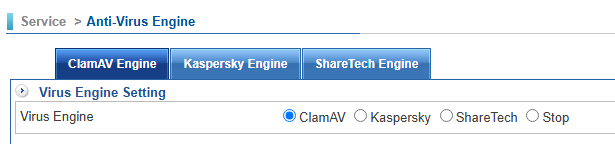

ตัวอย่าง จะเลือกใช้งาน ClamAV Engine
การติดตั้ง Certificate หรือ เปิดใช้งาน SSL Inspector
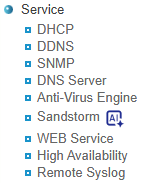
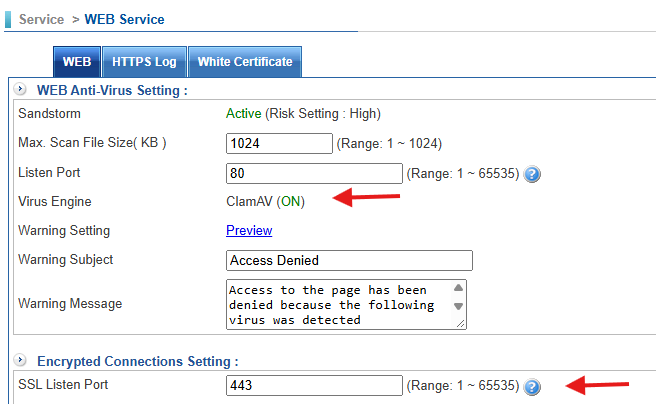
- เข้าเมนู Service → Web Service
- เข้าเมนู WEB หน้าจอด้านขวา
- Virus Engine : ClamAV (ON) ได้เปิดใช้งานแล้ว
- หัวข้อ Encryption Connections Setting ตรงช่อง SSL Listen Port เป็น 443 เท่านั้น
SSL Listen Port ถ้าเปลี่ยนเป็น Port อื่นๆไม่ใช่ 443 จะมีความหมายว่า ปิดการตรวจสอบ HTTPS (443)
- ถัดไปให้ทำการ Regenerate Certificate เพื่อให้ SSL Certificate ทันสมัย
- กดปุ่ม Regenerate Certificate
- กดปุ่ม Regenerate Certificate
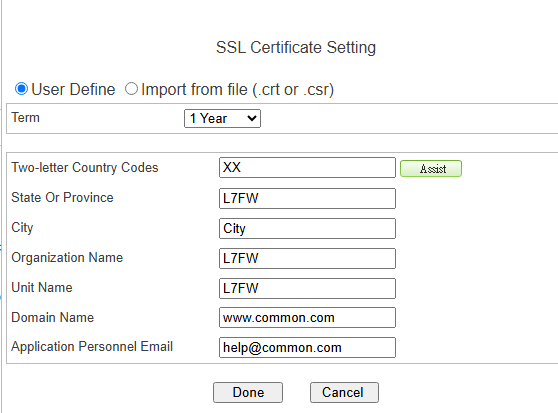
- กรอกข้อมูลในหน้าต่าง Popup SSL Certificate Setting
- User Define เป็นการให้ ShareTech Next-Gen Firewall ออก Certificate ให้ แต่ถ้าเลือก Import form file จะต้องซื้อ Cert มา Setting
- Term : วันหมดอายุของ Certificate ให้เลือกเป็น 5 ปี
- Two=Letter Country Codes : เป็นรหัสย่อของประเทศ สำหรับประเทศไทยใช้ TH
- State Or Province : เมืองที่อุปกรณติดตั้งเช่น Bangkok
- City: จังหวัด ให้ใส่ Bangkok
- Unit Name / Domain Name / Application Personal Email ไม่ต้องแก้ไข
- กดปุ่ม Done ระบบจะใช้เวลาประมาณ 15วินาที - 1 นาทีในการ Generate Cert ใหม่ เมื่อเสร็จแล้วจะแสดงเป็นวันที่ปัจจุบัน
- Certificate พร้อมใช้งานในการติดตั้งบนเครื่องคอมพิวเตอร์


การติดตั้ง Certificate
การติดตั้ง Certificate มีสองวิธีในการติดตั้ง
วิธีที่ 1 ติดตั้งด้วยไฟล์ myca.crt
- ในเมนูเดิมให้กดปุ่ม Download เพื่อ Download file myca.crt ไปติดตั้ง
- ดับเบิลคลิกที่ไฟล์ myca.crt
- คลิกที่ Install Certificate
- Store Location ให้เลือก Current User แล้วกด Next
- กด Next
- กด Finish
- พร้อมใช้งาน
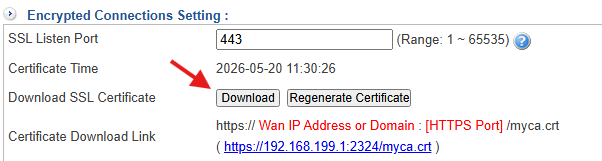
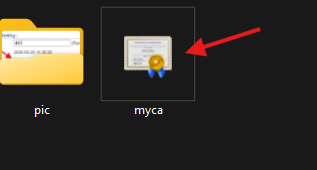
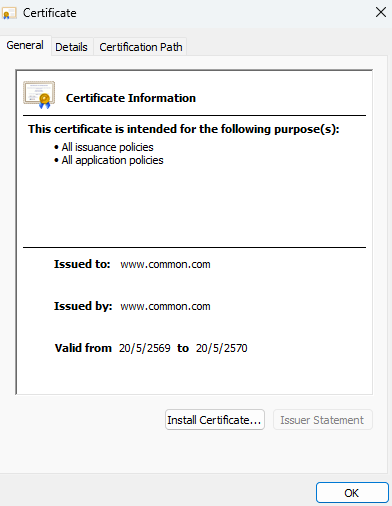
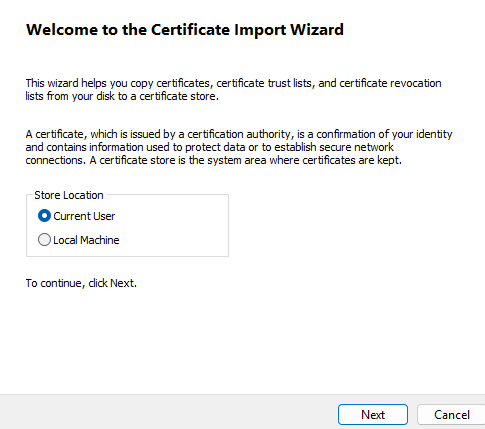
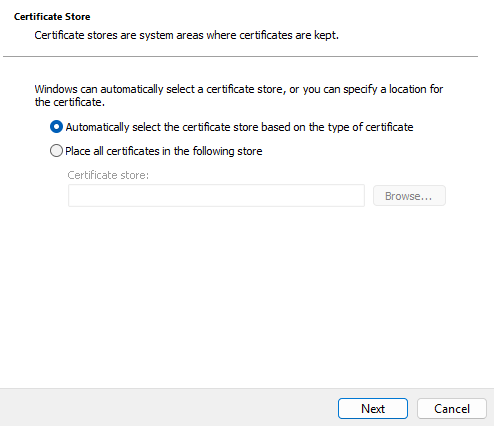
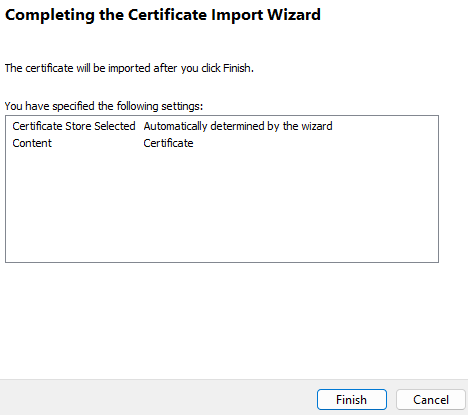
การติดตั้ง Cert ติดตั้งได้เฉพาะ Windows OS เท่านั้น
วิธีที่ 2 ติดตั้งด้วย Install ไฟล์ Web_Cert_InsTaller.zip
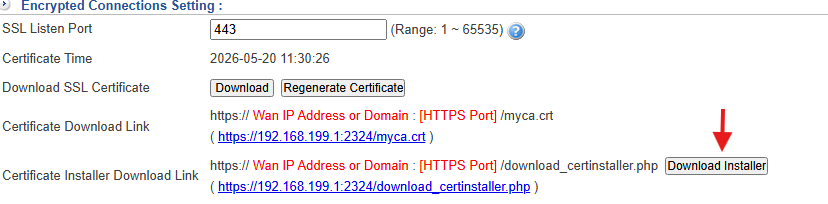
- คลิกที่ปุ่ม Download Installer หรือคีย์ URL https://Firewall LAN IP Address/download_certinstaller.php ใน Browser
- ก่อนการติดตั้งให้ไปที่ Virus & threat protection และไปปิด Smart App Control เพื่ออนุญาติให้ติดตั้ง Software จากภายนอก
- หลังจาก Download ไฟล์มาให้คลาย Zip ได้โฟลเดอร์ Web_Cert_InsTaller ให้เข้าโฟลเดอร์ หาไฟล์ Web_Cert_InsTaller.exe หลังจากนั้นให้คลิกเพื่อ Install
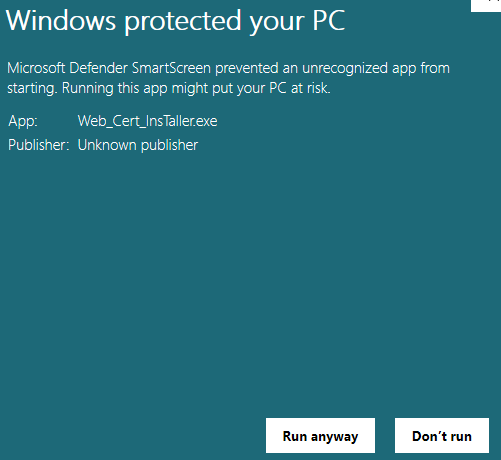
- คลิกที่ Run anyway
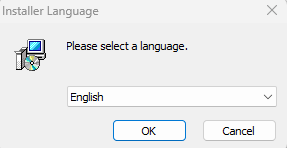
- คลิกที่ OK
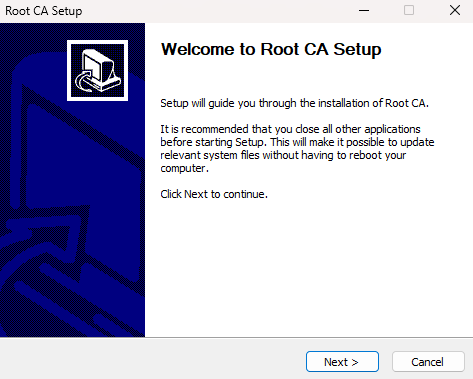
- คลิกที่ Next
- คลิกที่ Next
- คลิกที่ Install
- คลิกที่ Finish เพื่อออกจากการติดตั้ง
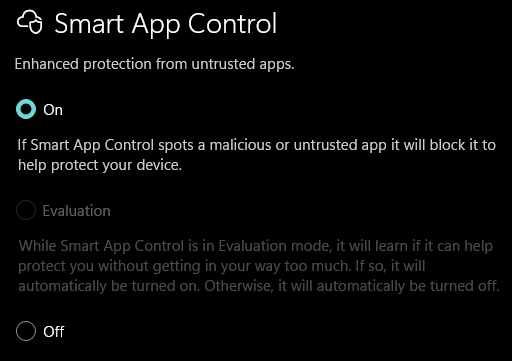
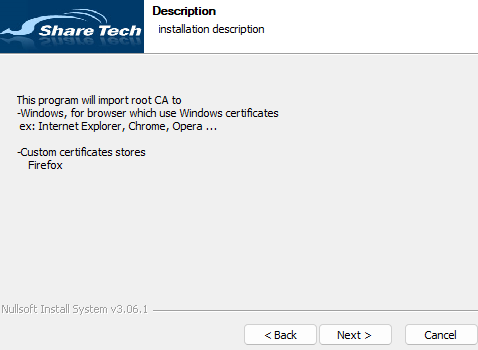
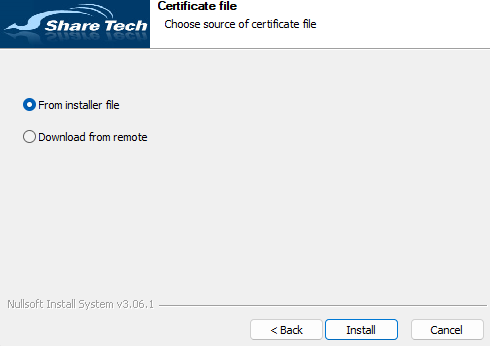
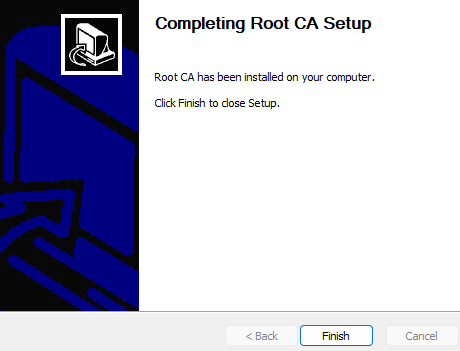
หลังจากการติดตั้ง Cert เรียบร้อยให้เป็นเปิดใช้งาน Smart App Control เพื่อป้องกันการติดตั้ง App & Software ที่ไม่รู้จัก
การเปิดใช้งาน Anti Virus สำหรับ HTTP / HTTPS
Anti Virus บน ShareTech Next-Gen UTM Firewall เป็นแบบ Anti Virus Gateway จะสามารถสแกนไวรัสได้เพียง Web (HTTP, HTTPS) และ Mail (SMTP, POP3) เท่านั้น จึงแนะนำให้เปิดใช้ใน Service ด้งที่กล่าวมาเท่านั้น
- ไปที่เมนู Policy → Security Policy → Outgoing
- สร้าง Policy ใหม่หรือ Edit Policy เดิม ณที่นี้จะสร้าง Policy ใหม่ โดยกดปุ่ม Add
- Protocol : เลือก ALL
- Source : ให้เลือกกลุ่มของ IP Address ที่ต้องการสแกนไวรัสเมื่อใช้งานเว็ป
- DEST Service Group : ให้เลือกอย่างใดอย่างหนึ่ง HTTP หรือ HTTPS ที่ Menu List หรือจะสร้างเป็น Service Group ที่ Object → Service → Service Group รวมทั้ง HTTP และ HTTPS เป็น กลุ่มเดียวจะได้เขียน Policy เดียว
- คลิกที่คำว่า Policy เพื่อขยายออก
- เลื่อนหน้าจอลงเล็กน้อยจะเห็นหัวข้อ WEB(s) ให้คลิกถูกที่ Anti-virus เพื่อเปิดใช้งาน
- กดปุ่ม Add

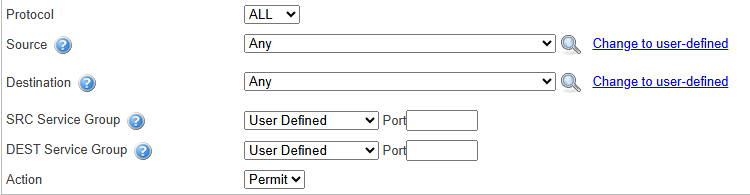

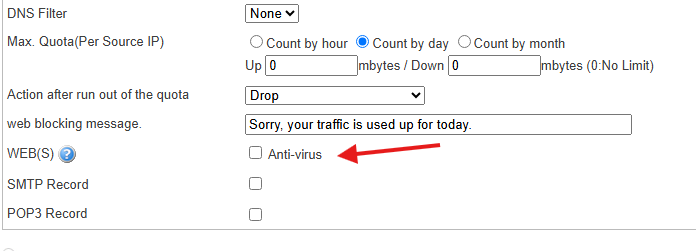
ข้อระมัดระวัง : ต้องเลื่อนไปบน Policy ที่ Allow ALL Service
ทดสอบการใช้งาน Anti Virus สำหรับ HTTP / HTTPS
- ก่อนอื่นต้องเคลีย์แคสของ Browser ก่อนเพราะถ้าไม่เคลีย์ Browser จะยังจำ Session เดิมๆอยู่จะทำให้ Anti Virus ไม่ทำงาน
- เปิด Browser แล้วคีย์ URL https://www.eicar.org/download-anti-malware-testfile
- เลื่อนหน้าจอลงจนเจอ หัวข้อ DOWLOAD AREA ให้ทำการคลิกที่ DOWNLOAD แต่ละหัวเรื่อง
- ถ้าระบบ Anti Virus ทำงานปกติจะขึ้นหน้าจอตามรูป
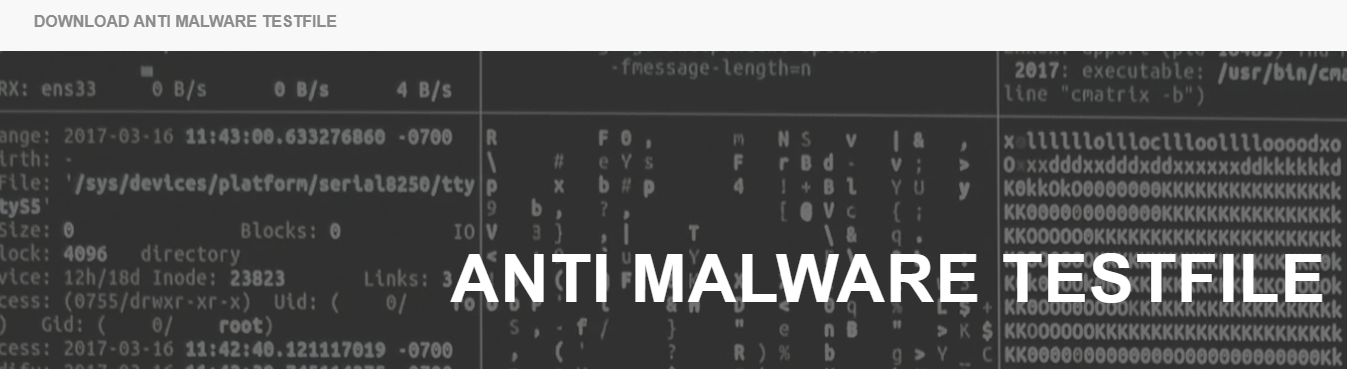
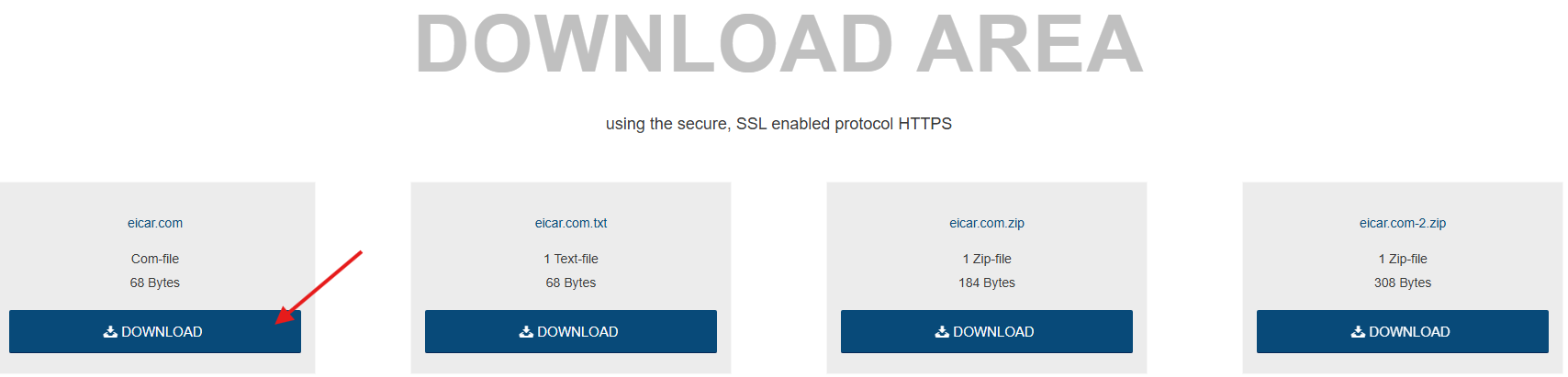
หมายเหตุ : การทดสอบสามารถทดสอบได้ผ่าน HTTPS เท่านั้นเนื่องจาก HTTP ถูกยกเลิก
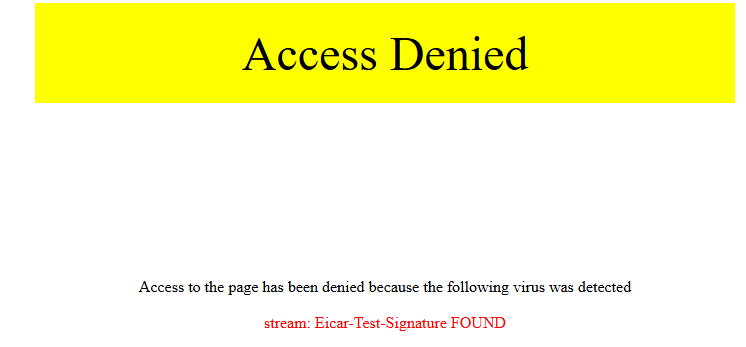
หมายเหตุ : ถ้าไม่ขึ้นหน้าจอ Block ให้เช็คว่าลง Cert หรือไม่ , เคลีย์แคส หรือไม่ ถ้ายังไม่แสดงหน้า Block ให้แจ้ง ผู้จำหน่าย
และต้องขอขอบคุณ EICAR ที่เปิดเครื่องมือใช้ในการทดสอบ
และต้องขอขอบคุณ EICAR ที่เปิดเครื่องมือใช้ในการทดสอบ
การดู Log Anti Virus สำหรับ HTTP / HTTPS
- ไปที่เมนู Content Record → Web Record หรือ Web Virus Record
- สามารถสืบค้นหา Log ย้อนหลังได้จาก WEB Virus Search

แชร์เทค ขอให้สนุก กับ ใช้งานอุปกรณ์ ShareTech Next-Gen UTM Firewall